
إعدادات الورق
من خلال تسجيل حجم الورق ونوع الوسائط، يتم عرض الرسالة قبل بدء الطباعة عندما يختلف حجم الورق أو نوع الوسائط للورق الذي تم تحميله عن إعدادات الورق.
بعد تحميل الورق
-
عند قيامك بتحميل الورق في الدرج الخلفي:
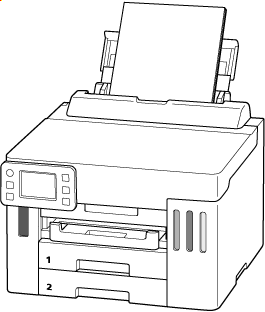
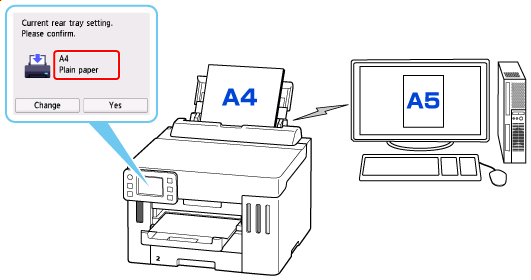
ستظهر شاشة تسجيل معلومات الورق الموجود بالدرج الخلفي.
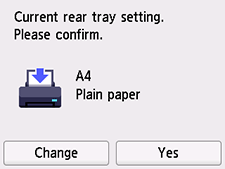
إذا كان حجم الصفحة في الشاشة باللمس يتطابق مع حجم الورق الذي تم تحميله في الدرج الخلفي، فقم بتحديد Yes.
بخلاف ذلك، حدد Change لتغيير الإعداد بالتوافق مع حجم الورق الذي تم تحميله.
 ملاحظة
-
راجع Check paper replacement عندما تريد إخفاء الشاشة لتأكيد إعداد الورق.
-
-
عند تركيب الدرج
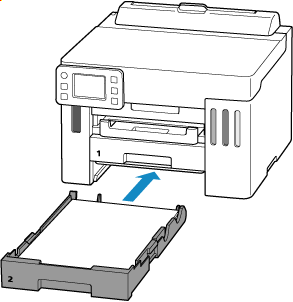
ستظهر شاشة تسجيل معلومات الورق الموجود في الدرج.
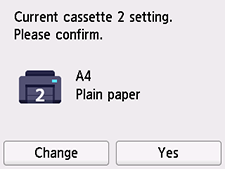
إذا كان حجم الصفحة في الشاشة باللمس يتطابق مع حجم الورق الذي تم تحميله في الدرج، فقم بتحديد Yes.
بخلاف ذلك، حدد Change لتغيير الإعداد بالتوافق مع حجم الورق الذي تم تحميله.
ملاحظة
-
لمعرفة المزيد حول التركيبة الملائمة لإعدادات الورق التي يمكنك تحديدها من خلال برنامج تشغيل الطابعة (Windows) أو على الشاشة باللمس:
في حالة اختلاف إعدادات الورق للطباعة عن معلومات الورق المسجلة في الطابعة
على سبيل المثال:
-
إعدادات الورق للطباعة: A5
-
معلومات الورق المسجلة في الطابعة: A4
عند بدء الطباعة، يتم عرض رسالة.
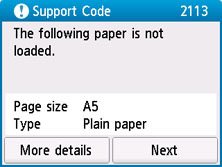
تحقق من الرسالة وحدد Next، ثم اختر أحد الخيارات التالية.
- Print with the loaded paper.
-
حدد ما إذا كنت تريد الطباعة على الورق الذي تم تحميله بدون تغيير إعدادات الورق.
على سبيل المثال، عندما يكون إعداد الورق للطباعة هو A5، وتكون معلومات الورق المسجلة في الطابعة هي A4، تبدأ الطابعة في الطباعة على الورق الذي تم تحميله في الدرج الخلفي أو في الدرج بدون تغيير إعداد حجم الورق للطباعة.
- Replace the paper and print
-
حدد ما إذا كنت تريد الطباعة بعد استبدال الورق في الدرج الخلفي والدرج.
على سبيل المثال، عندما يكون إعداد حجم الورق للطباعة هو A5، وتكون معلومات الورق المسجلة في الطابعة هي A4، قم بتحميل ورق بحجم A5 في الدرج الخلفي أو في الدرج قبل بدء الطباعة.
يتم عرض شاشة تسجيل معلومات الورق بعد استبدال الورق. قم بتسجيل معلومات الورق وفقًا للورق الذي قمت بتحميله.
- Cancel print
-
لإلغاء الطباعة.
قم بتحديده عندما تقوم بتغيير إعدادات الورق المحددة للطباعة. قم بتغيير إعدادات الورق، وحاول القيام بالطباعة مرة أخرى.
